
 0 Artikel


Entdecke die Linie 186 – Berlins Westen hautnah in OMSI 2
Von Süd nach Nord, oder umgekehrt,führt die traditionsreiche Linie 186 quer durch den Berliner Süd-Westen.
Mit mehr als 40 Haltestellen zählt sie zu den längsten Stadtbus-Linien im Süden der Hauptstadt.
Je nach Verkehr brauchst man rund eine Stunde Fahrzeit, um die komplette Strecke zu meistern, genau wie im echten Fahrbetrieb.
- Installierte Vollversion OMSI2 (Mind. Version 2.3)
- Windows 10, 64-Bit-Version empfohlen
- Prozessor Dual-Core z. B. Core i5 mit 2,8 GHz oder vergleichbar, empfohlen Quad-Core mit 3,0 GHz
- 4,0 GB Hauptspeicher, empfohlen 8,0 GB
- 3D-Grafikkarte mit mind. 2.048 MB
- Soundkarte
- 15,0 GB freier Festplattenspeicher
- Tastatur und Maus sowie einen Steam-Account
- DirectX 9.0c kompatible Hard- und Software
- Bei OMSI2 wird der Einsatz des 4 GB-Patches empfohlen
WICHTIGER HINWEIS:
Beim ersten Starf bitte die Karte ohne Busse starten.
Wenn kein Save-Game vorhanden ist, zeigt OMSI die Map in der oberen Auswahl nicht an.
Entdecke die Linie 186 – Berlins Westen hautnah in OMSI 2
Von Süd nach Nord, oder umgekehrt, führt die traditionsreiche Linie 186 quer durch den Berliner Süd-Westen.
Mit mehr als 40 Haltestellen zählt sie zu den längsten Stadtbus-Linien im Süden der Hauptstadt.
Je nach Verkehr brauchst man rund eine Stunde Fahrzeit, um die komplette Strecke zu meistern, genau wie im echten Fahrbetrieb.
Die Nachbildung der Linie orientiert sich am Stand Mitte 2024 und bringt den unverwechselbaren Charakter der Strecke detailreich in OMSI2.
Eine Linie voller Kontraste
- Start in Lichterfelde Süd: Am Rand der Thermometer-Siedlung, Sinnbild des nüchternen Städtebaus der 1970er-Jahre
- Stadion Lichterfelde & Teltowkanal: abwechslungsreiche Bebauung und markante Querungen
- Steglitzer Schloßstraße: echtes Berliner Großstadtflair, flankiert von Einkaufstempeln und pulsierendem Verkehr
- Highlight Steglitzer Kreisel: Einmalig in OMSI2 – bei besonderen Umläufen fährt man mit dem Bus mitten in ein Hochhaus hinein!
- Autobahnüberbauung Schlangenbader Straße (im Volksmund Schlange)
- Rheingauviertel: prachtvolle Gründerzeitbauten und Berliner Kiez-Atmosphäre
- Grunewald: Villen, Natur und Erholung pur, bis die Linie am S-Bahnhof Grunewald endet
Kenner erkennen viele ikonische Bauwerke wieder, etwa das Rathaus Steglitz, den Bierpinsel oder die Dauerbaustelle am Kreisel im Zentrum der Linie.
Detailverliebte Umsetzung
Um den besonderen Charme der Linie einzufangen, wurden Hunderte eigens erstellte Objekte gebaut, von markanten Gebäuden über realistische Kreuzungen bis hin zu authentischem Straßenleben.
Trotz der Grenzen von OMSI überzeugt die Map mit hoher Detailtiefe und optimierter Performance.
Das Sahnehäubchen: Berlins Doppeldecker
Mitgeliefert wird ein Doppeldecker-Bus in verschiedenen Varianten von DL05–DL09.
Darunter auch der legendäre Innovationsbus Wagen 3492. (MAN DL 09 - Lion's City DD, ND 323, Typ 39)
Damit erlebst du den Berliner Nahverkehr so authentisch wie nie zuvor.
Features
- Komplette Linie 186 von Lichterfelde Süd nach Grunewald
- Über 40 Haltestellen mit rund 60 Minuten Fahrzeit
- Mehrere Hundert detailreiche Objekte, speziell für die Map entwickelt
- Einzigartig befahrbares Objekt: Steglitzer Kreisel
- Ampelschaltungen nach Originalunterlagen
- Enthaltene Busse: DL05, DL07, DL08 und DL09, inklusive Innovationsbus (Wagen 3492)
- Komplett überarbeitete Matrix inkl. Laufschrift für Linienanzeigen
- Große Auswahl an unterschiedlichen Innenanzeigen
- Verbessertes Atron
Steig ein und erlebe die Linie 186 – von urbanem Großstadttrubel bis zur grünen Ruhe in Grunewald!
- Installierte Vollversion OMSI2 (Mind. Version 2.3)
- Windows 10, 64-Bit-Version empfohlen
- Prozessor Dual-Core z. B. Core i5 mit 2,8 GHz oder vergleichbar, empfohlen Quad-Core mit 3,0 GHz
- 4,0 GB Hauptspeicher, empfohlen 8,0 GB
- 3D-Grafikkarte mit mind. 2.048 MB
- Soundkarte
- 15,0 GB freier Festplattenspeicher
- Tastatur und Maus sowie einen Steam-Account
- DirectX 9.0c kompatible Hard- und Software
- Bei OMSI2 wird der Einsatz des 4 GB-Patches empfohlen
- AddOn ist nicht im Startmenü als aufrufbares Programm eingetragen (OMSI)
- 3D-Objekte werden mit weißen Flächen / Texturen dargestellt
- Wo befinden sich bei der Steam-Version nach der Installation das Handbuch und evtl. weitere Informationen zum OMSI-AddOn?
- Die neue OMSI-Map erscheint nicht im oberen OMSI-Auswahlmenü für Karten
Bei sogenannten AddOns handelt es sich um Erweiterungen und Zusätze für eine Vollversion.
In diesem Fall den OMSI 2 - Omnibus-Simulator.
Dieser wird grundsätzlich vorausgesetzt, um das AddOn/die Erweiterung überhaupt nutzen zu können.
Die Map, Fahrzeuge oder Aufgaben werden aus dem Simulator heraus ausgewählt und stehen auch nur dort zur Verfügung.
Dieses ist auch im Handbuch des AddOns nochmal erklärt.
Ein separater Programmeintrag für das AddOn wird nicht benötigt, nur z. B. das Deinstallationsprogramn kann über ein Programmeintrag gestartet werden.
Welches Vollversion und welche Systemvoraussetzungen benötigt werden können Sie der Packung oder den Einträgen im Bereich "Systemvorraussetzungen" auf der Produktwebseite entnehmen.
Kommt es im OMSI 2 - Simulator zu weißen Teilen im Bus und anderen 3D-Objekten, wird der Arbeitsspeicher des Rechnersstark ausgenutzt.
OMSI 2 ist eine 32bit-Anwendung und greift standardmässig auf max. 2,0 GB des Arbeitsspeichers zu, egal wieviel Hauptspecher der Rechner tatsächlich enthält
Um OMSI mehr Arbeitsspeicher zur Verfügung zu stellen, kann der sogenannte 4GB-Patch benutzt werden.
Wurde dieser aktiviert, steht dem Simulator mehr Arbeitsspeicher zur Verfügung.
Dieser 4GB-Patch ist kein Offizielles Programm der OMSI 2 - Entwickler und erhalten Sie zum Beispiel hier:
http://www.ntcore.com/4gb_patch.php
Bitte beachten Sie, das bei einem Update von OMSI 2 dieser erneut geladen werden muss.
Eine Video-Aneltung zur genauen Installation ist bei Youtube ersichtlich:
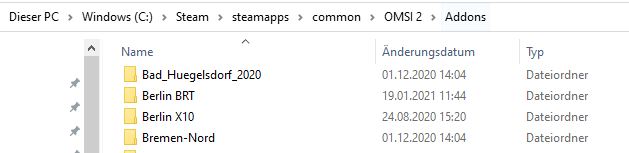
Bei den Steam-Versionen der OMSI-AddOn befinden sich das Handbuch und evtl. weitere Informationen wie zum Beispiel Übersichten, Changelog, Fahrpläne und IBIS-Code-Listen im jeweiligen AddOn-Verzeichnis von OMSI.
Dies befindet sich im jeweiligen Steam-Verzeichnis des Rechners, z. B.
.. Steam .. steamapps .. common … OMSI 2…
Bitte in das OMSI-Verzeichnis wechseln, dort den Ordner ..AddOn.. auswählen.
Hier sind alle installierten AddOns mit einem eigenen Verzeichnis zu sehen.
Wechseln Sie einfach in das jeweilige Verzeichnis der Erweiterung und dort sind die zusätzlichen Dokumente abgespeichert.
Nach dem Download von Steam steht die neue OMSI-Map nicht in der oberen Map-Auswahl im OMSI-Menü zur Verfügung.
Bitte das erste Mal die OMSI-Map über den zweiten Menü-Punkt "Karte ohne Bus laden" auswählen.
Bei OMSI müssen Maps ohne Savegame das erste Mal mit dem zweiten Menüeintrag gestartet werden.
Im ersten Menüpunkt sieht man nur Karten, bei denen bereits ein gespeichertes Spiel vorliegt.
Würden wir einen Spielstand mitliefern, wäre bei jeder Steam-Datenüberprüfung der eigene Spielstand in Gefaht überschrieben zu werden.